
Creating a new documents (නව ලේඛනයක් ලබා ගැනීම)
ඔබ word හි නව ව්යාපෘතියක් ආරම්භ කරන සෑම විටම ඔබ blank document හෝ Template එකකින් නව ලේඛනයක් සෑදිය යුතුය.
From blank document (හිස් ලේඛනයකින්)
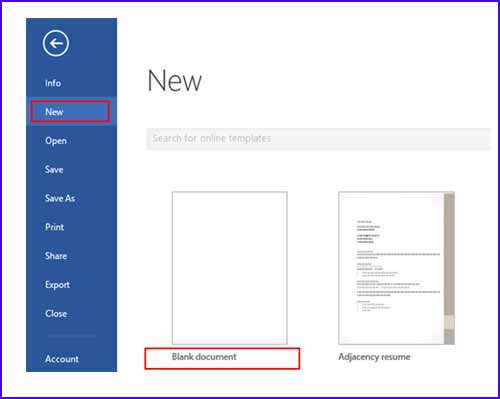
File Tab  New Click කරන්න.
From a template
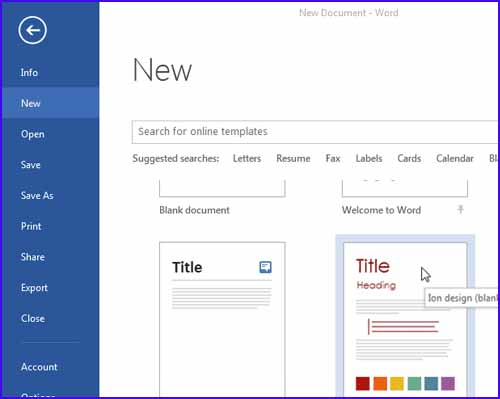
Template එකක් (අච්චුවක්) යනු නව ලේඛනයක් ඉක්මනින් නිර්මාණය කිරීම සඳහා ඔබට භාවිතා කළ හැකි කලින් සැලසුම් කළ ලේඛනයකි. මේවා අතුරින් ඔබට ගැලපෙන එකක් තෝරා ගත හැක. පෙරනිමි සහතික පත්ර (certificates) උපන්දින කාර්ඩ් පත් (birth day cards), ජීව දත්ත(bio data) ආදිය උදාහරණ ලෙස ගත හැක.
- File
 New තෝරන්න.
 - එවිට Templates කිහිපයක් දිස්වනු ඇත.
- ඔබට අවශ්ය Template එකක් තෝරන්න.
- එවිට template එක භාවිත කළ හැකි ආකාරය පිළිබඳ අමතර තොරතුරු සමඟ එහි පෙරදසුනක් දිස්වනු ඇත.
- තෝරාගත් template එක භාවිත කිරීමට Create ක්ලික් කරන්න.
ලේඛනයක් සුරැකීම( Saving a Document)
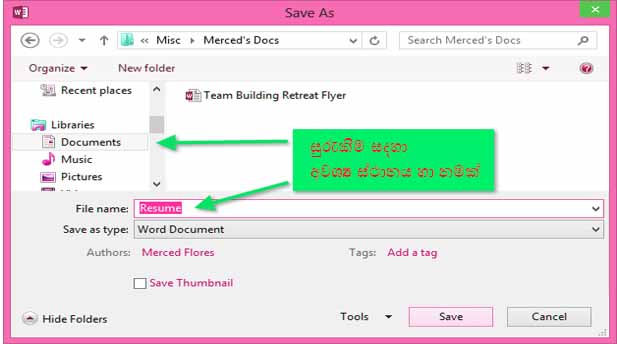
ලේඛනයක් නිර්මාණය කිරීමෙන් පසු, ඔබ විසින් කරන ලද කාර්යයන් ආරක්ෂා කර ගැනීමට ඔබට අවශ්ය වනු ඇත. ඔබ එය කරන්නේ ඔබේ ලේඛනය සුරැකීමෙනි. සුරැකීම සදහා ඔබට අවශ්ය ස්ථානය ලබා දීම මෙහිදී සිදු කල හැකිය. ඔබ පළමු වරට ගොනුව සුරකින විට, ඔබ එයට නමක් දිය යුතුය.
File  Save
Save
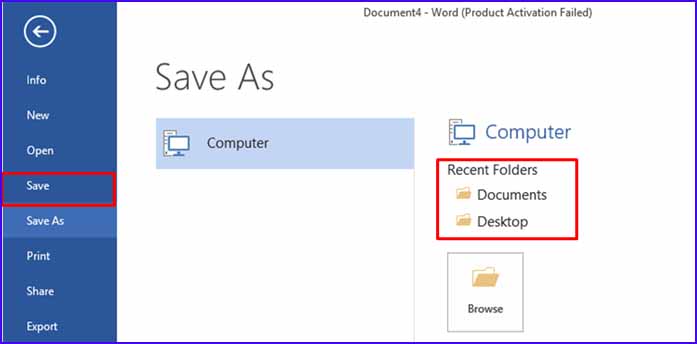 මත
මත
Browse click කිරීමෙන් එය save කිරීමට අවශ්ය ස්ථානය පෙන්වන්න.
File එක සඳහා සුදුසු නමක් ලබා දෙන්න.
Save click කරන්න.
- Ctrl සමඟ S key එක press කිරීම මගින්ද save කල හැක.
Save As
වරක් Save කරන ලද ගොනුවක් වෙනත් නමකින් හෝ එම නමින්ම වෙනත් ස්ථානයක save කිරීමට අවශ්ය වූ විට ඔබට Save As විකල්පය මත Click කල හැකිය.
Auto Save Option
ලේඛන type කිරීමේදී එය save කිරීමට බොහෝ දෙනා අමතක කරයි. සමහර විට ලේඛනයක් save කිරීමට ප්රථම විදුලි බලය විසන්ධි වේ. එසේ වුවහොත් සාමන්ය ආකාරයට ඔබ type කල ලිපිය නැවත ලබා ගත නොහැක. එහෙත් word වල ඇති Autosave option එක මගින් type කරන අතරතුර එම ලේඛනය ස්වයන්ක්රීයව save වේ.
එලෙස save වූ files, Word open කරන විට වම්පස ඇති Document Recovery යටතේ පෙන්නුම් කරයි.
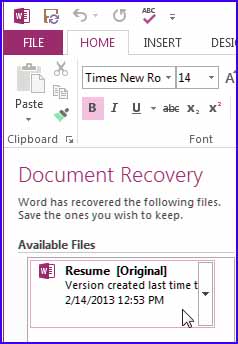
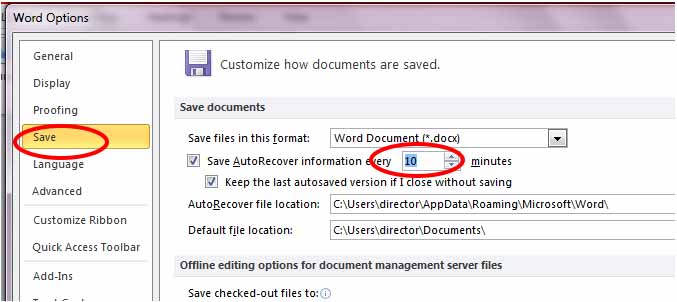
සාමාන්යයෙන් ලේඛනයක් Auto save වන්නේ සෑම මිනිත්තු 10 කට වරක්ය. එහෙත් ඔබට එය වෙනස් කරගත හැක.
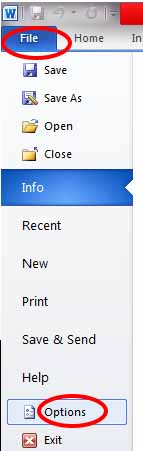
- File Tab Options click කරන්න.
- එවිට ලැබෙන Word Options Window එකෙන් Save Click කරන්න.
- Save AutoRecover Information every හි ඇති මිනිත්තු ගණන වෙනස් කරන්න.
Word document එකක් මුරපද යොදා ආරක්ෂා කිරීම (Protect word document)
- ඔබ විසින් type කරන ලද document එකක ආරක්ෂාව සඳහා මුරපදයක් යෙදිය හැක.
- password යෙදීමට අවශ්ය document එක open කරන්න.
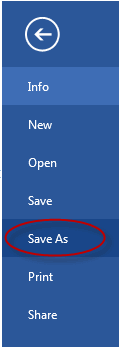
- File Save As click කරන්න.
- එවිට ලැබෙන Save As window එකෙන් Tools General Options තෝරන්න.
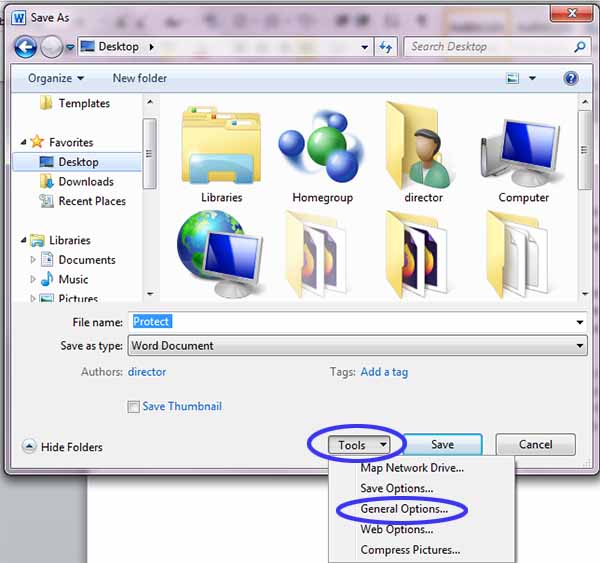
- General Options Dialog Box එකේ ඇති Text Box එකෙහි සුදුසු password යොදන්න.
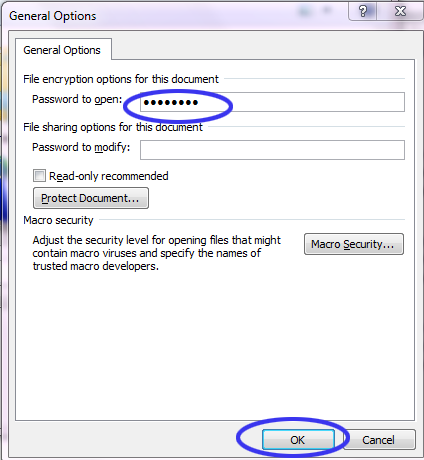
- OK click කරන්න
- නැවත password එක ඇතුලත් කරන්න.

Certificate in Web Designer
Certificate in Autocad Draftman
Certificate in Computerized Accounting
Certificate in Hardware Technician